
Installationsanleitung: ElementsCAD für Vectorworks
Mit ElementsCAD erweitern Sie Vectorworks um leistungsfähige Funktionen für die Planung, Konstruktion und Dokumentation.
Diese Anleitung beschreibt Schritt für Schritt, wie Sie ElementsCAD für Vectorworks installieren und anschließend korrekt konfigurieren.
Beachten Sie bitte, dass ab Vectorworks 2026 die ElementsCAD Plug-ins aktiviert werden müssen.
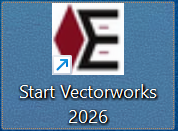
Hierzu wird nach der Installation von ElementsCAD auf dem Desktop bzw. Schreibtisch eine entsprechende Verknüpfung angelegt.
Voraussetzungen
Bevor Sie mit der Installation beginnen, stellen Sie bitte sicher, dass folgende Voraussetzungen erfüllt sind:
Vectorworks ist auf Ihrem System mit der gewünschten Version installiert
(z. B. Vectorworks 2026 Architektur oder Vectorworks 2026 Basic).Die Installationsdatei ElementsCAD für Vectorworks liegt vor.
Laden Sie sich hier Ihre gewünschte ElementsCAD Version herunter.Ein gültiger ElementsCAD-Lizenzschlüssel liegt vor.
Hinweis: Dieser Schlüssel entspricht nicht die Vectorworks-Seriennummer.
Laden Sie sich hier den Lizenzschlüssel für eine Demo- & Vollversion herunter.
Sie können zu Installationszwecken folgenden Schlüssel verwenden:
xxxxxx-xxxxxx-xxxxxx-xxxxxx
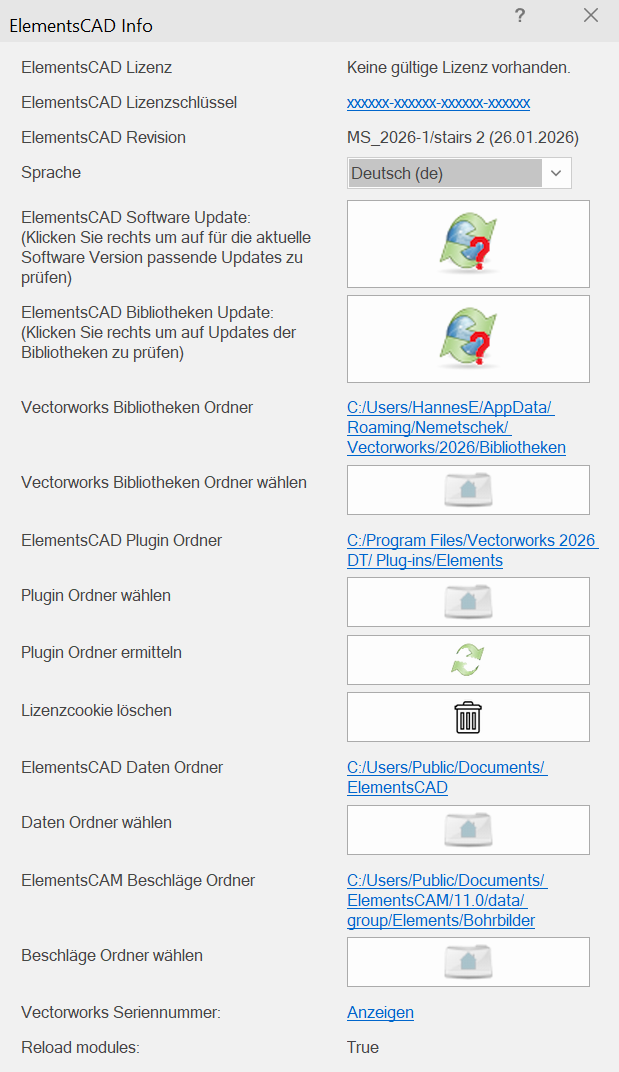
Nach der Installation von ElementsCAD müssen Sie jedoch im Menü ElementsCAD -> Hilfe -> ElementsCAD Info einen gültigen Schlüssel eingeben.Es wird empfohlen, die Installation mit ausreichenden Benutzerrechten durchzuführen.
Installation von ElementsCAD
1. Setup starten
Starten Sie das Installationsprogramm ElementsCAD für Vectorworks.
Schließen Sie vor Beginn alle anderen Programme.
Klicken Sie im Begrüßungsfenster auf „Weiter“, um fortzufahren.

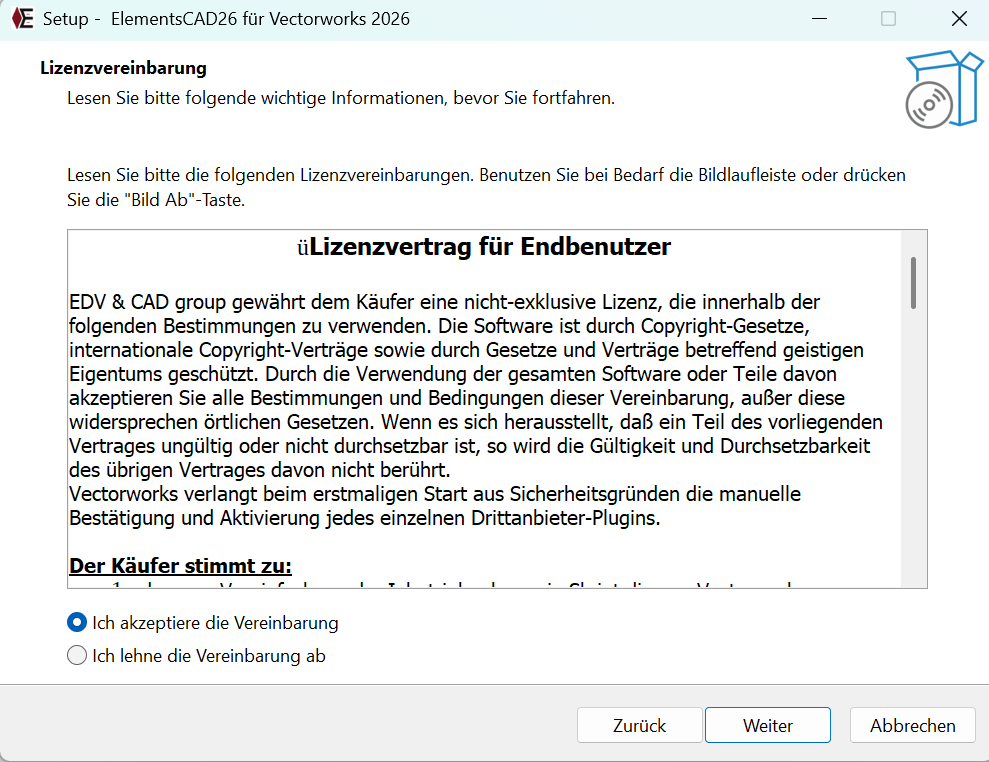
2. Lizenzvereinbarung akzeptieren
Lesen Sie die Lizenzvereinbarung sorgfältig durch.
Hier wird u.a. auch noch einmal auf die Thematik „Unbekannte Entwickler-Plug-ins“ hingewiesen. Der Anwender akzeptiert in diesem Abschnitt explizit der voreingestellten Aktivierung sämtlicher ElementsCAD-Plug-ins.
Um mit der Installation fortzufahren, wählen Sie „Ich akzeptiere die Vereinbarung“ und klicken Sie anschließend auf „Weiter“.
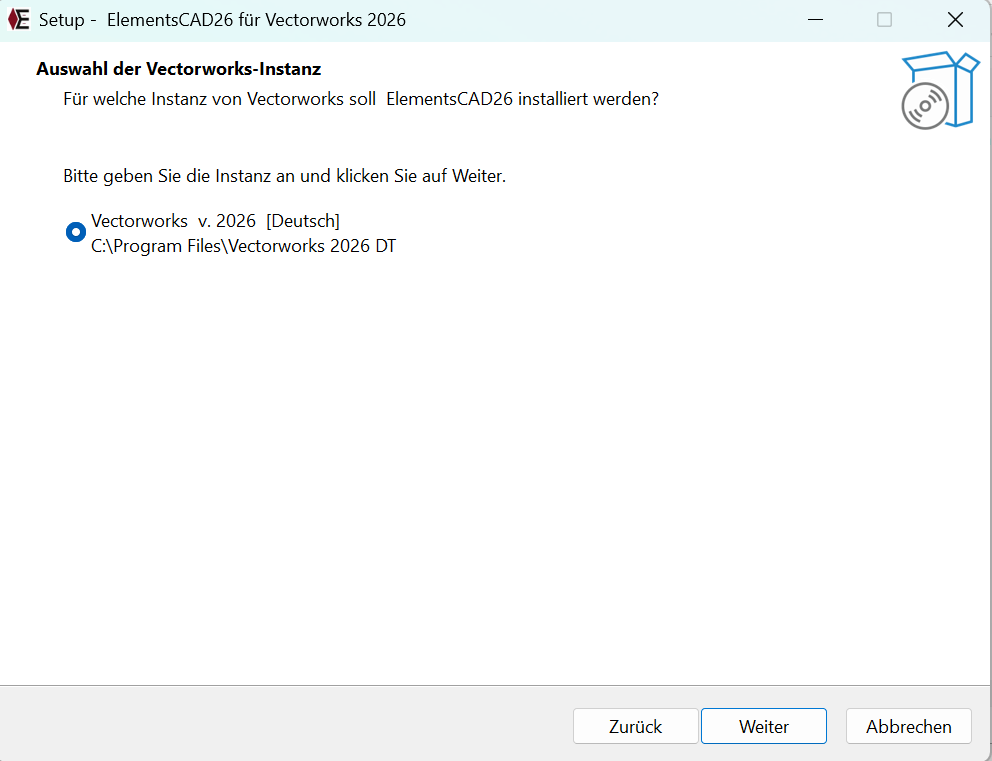
3. Vectorworks-Instanz auswählen
Im nächsten Schritt wählen Sie die Vectorworks-Installation aus, in die ElementsCAD integriert werden soll.
Beispiel:
C:\Program Files\Vectorworks 2026
Bestätigen Sie die Auswahl mit „Weiter“.
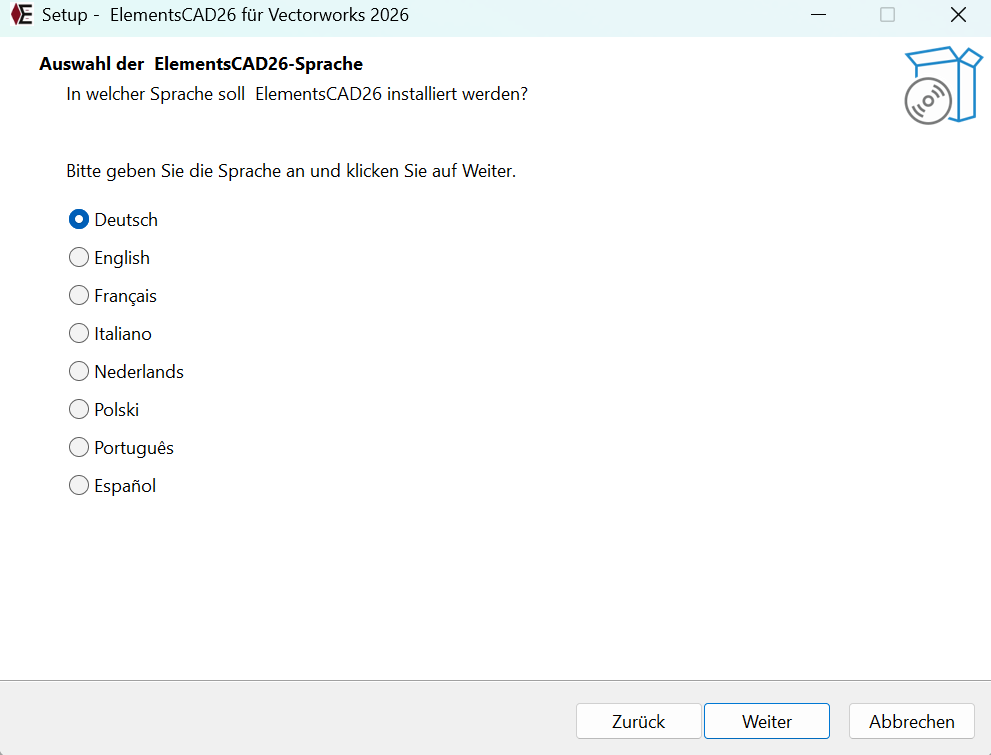
4. Sprache für ElementsCAD festlegen
Wählen Sie nun die gewünschte Sprache für ElementsCAD aus (z. B. Deutsch, Englisch, Französisch).
Klicken Sie anschließend auf „Weiter“.
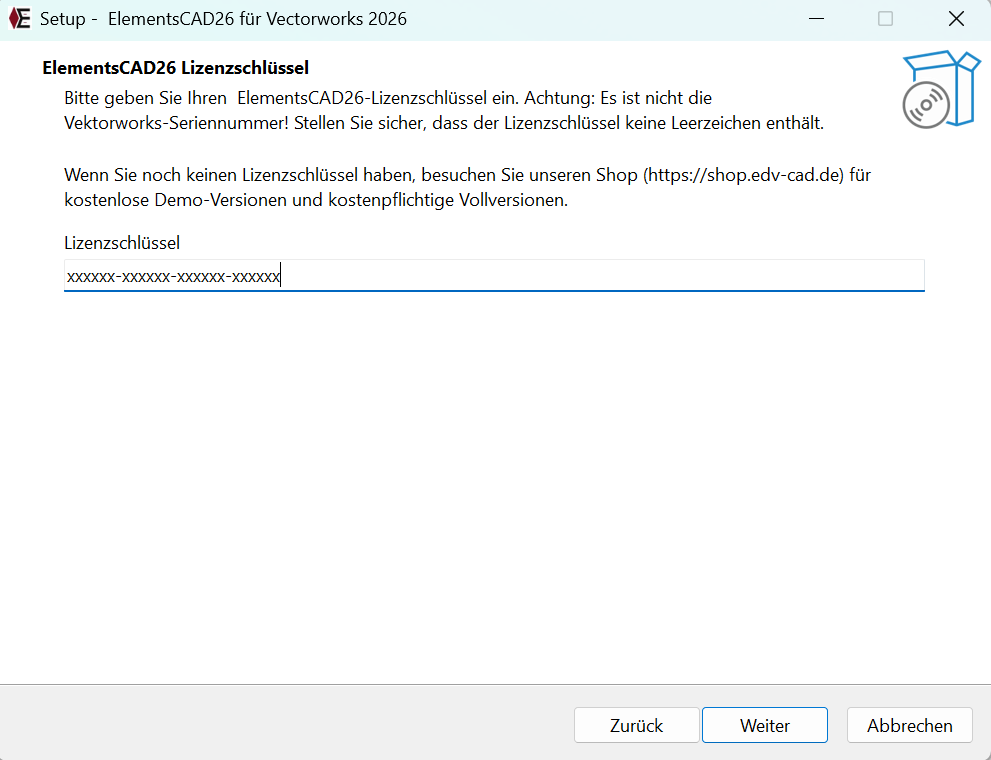
5. ElementsCAD-Lizenzschlüssel eingeben
Geben Sie Ihren ElementsCAD-Lizenzschlüssel in das vorgesehene Feld ein.
Bitte beachten Sie:
Der Lizenzschlüssel darf keine Leerzeichen enthalten.
Es handelt sich nicht um die Vectorworks-Seriennummer.
Falls Sie noch keinen Lizenzschlüssel besitzen, können Sie diesen über den Online-Shop beziehen.
Anwender von ESS Elements Service Select haben Anspruch auf kostenlose ElementsCAD Updates. Laden Sie sich im Shop zur Überbrückung eine gratis 30-Tage Demo- & Vollversion herunter. Im Normalfall bekommen Sie innerhalb weniger Tage Ihren finalen Lizenzschlüssel.
Nach Eingabe klicken Sie auf „Weiter“.
6. Installation starten
Das Setup ist nun bereit zur Installation.
Klicken Sie auf „Installieren“, um den Installationsvorgang zu starten.
Der Vorgang kann einige Minuten in Anspruch nehmen.

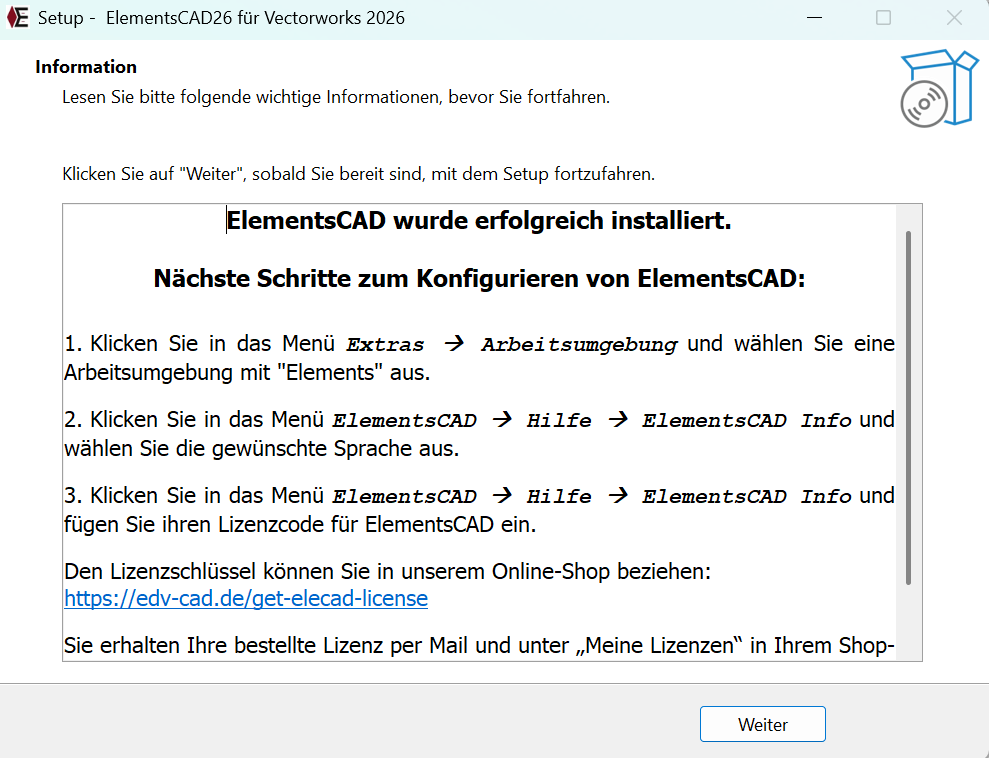
7. Installation erfolgreich abgeschlossen
Nach erfolgreicher Installation erhalten Sie eine Bestätigung.
Zusätzlich werden Hinweise zu den nächsten Schritten für die Konfiguration von ElementsCAD angezeigt.
8. Setup beenden
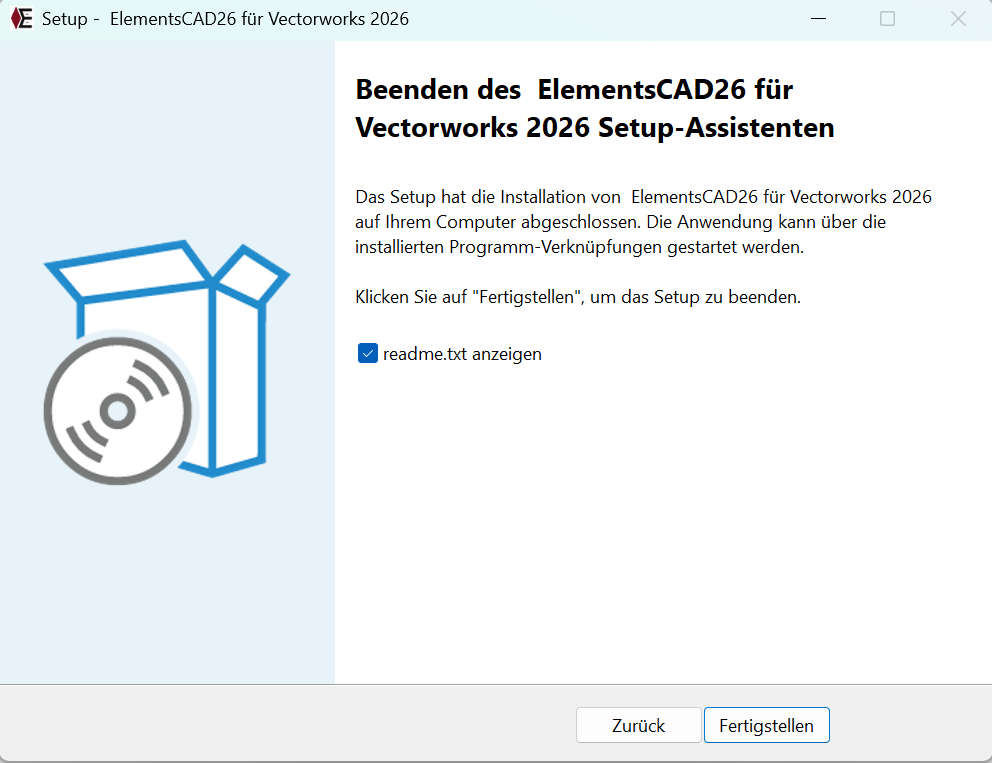
Beenden Sie den Installationsassistenten mit „Fertigstellen“.
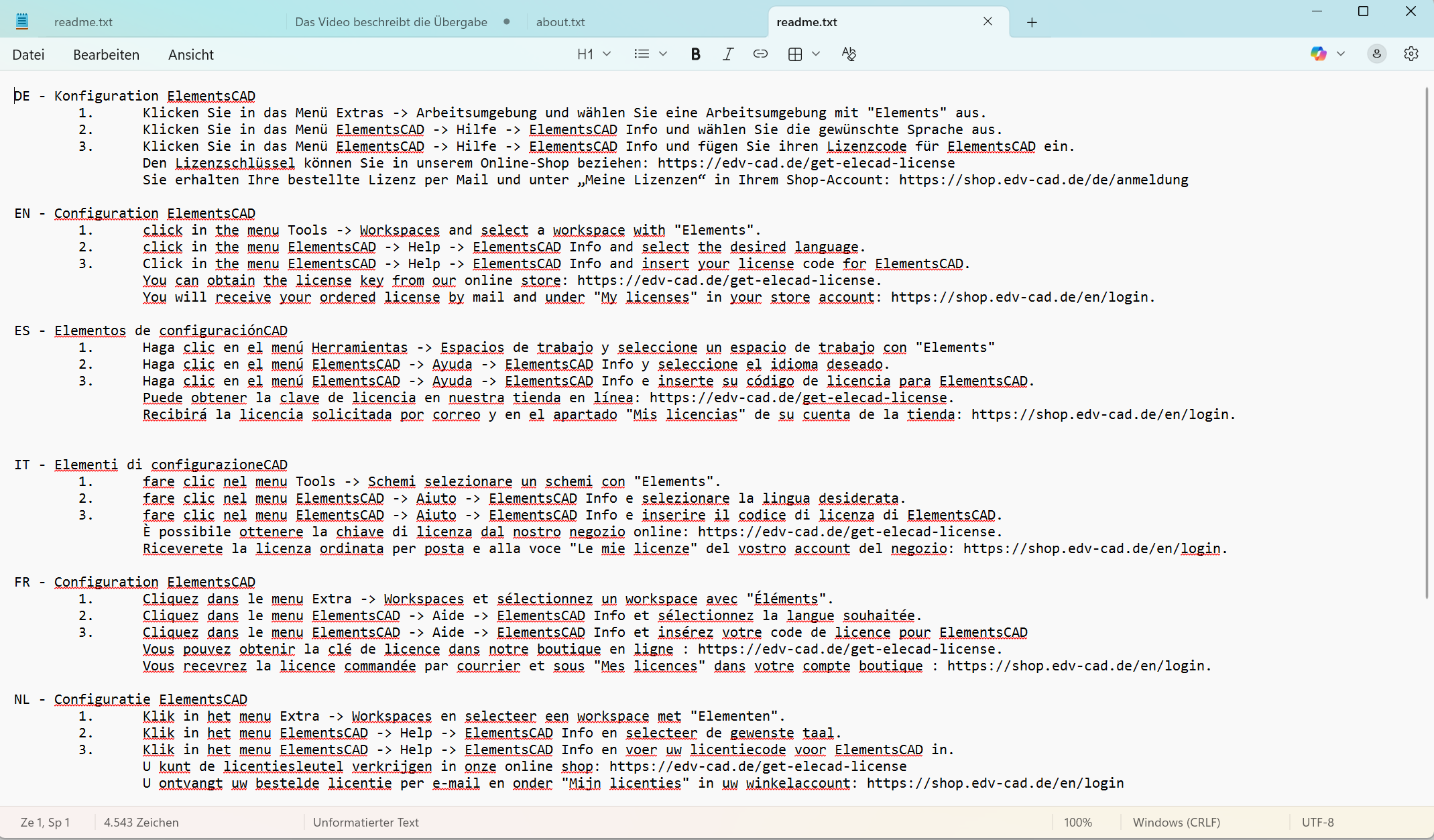
Optional kann die Datei readme.txt geöffnet werden. Diese Datei weist auf diverse Konfigurationen hin, welche nach der Installation von ElementsCAD in Vectorworks noch vorgenommen werden müssen.
9. ElementsCAD aktivieren
Ab Vectorworks Version 2026 hat der Hersteller eine Art „Obligatorische Registrierung“ für 3rd-Party Entwickler eingeführt. edv & cad group hat sich dem NICHT angeschlossen. Aus diesem Grund müssen sämtliche Plug-Ins einzeln aktiviert werden. Um diese Aktivierung in einem Zug zu erledigen, muss einmalig die Verknüpfung „Start Vectorworks 202X“ einmalig ausgeführt werden.
Anschließend wird Vectorworks gestartet und alle Plug-Ins werden nun aktiviert
10. Vectorworks starten
Nach dem Start von Vectorworks erscheint nun ein Dialog „Unbekannte Entwickler-Plug-ins“. Hier sehen Sie in einer Liste, welche Plug-ins von ElementsCAD installiert und aktiviert wurden. Mit Klick auf „Weiter“ wird der Vectorworks Startbildschirm geladen.

Vectorworks Startbildschirm
Abschlielßend gelangen Sie nun zum Vectorworks Startbildschirm.
Im Tab „Vorgabedokumente“ finden Sie u.a. die Datei „ElementsCAD“.
Darin befinden sich bereits nützliche Einstellungen wie vordefinierte Ebenen…
Wir empfehlen, diese Vorgabe auf die eigenen Bedürfnisse anzupassen.
Danach können Sie diese Vorgabe im Menü Datei -> Als Vorgabe sichern.
Hinweis: In älteren Vectorworks Versionen wird nach dem Programmstart immer nach einer Datei „Vectorworks Vorgabe“ gesucht und geladen, falls vorhanden.

Konfiguration von ElementsCAD in Vectorworks
Nach der Installation sind noch einige Einstellungen in Vectorworks erforderlich.
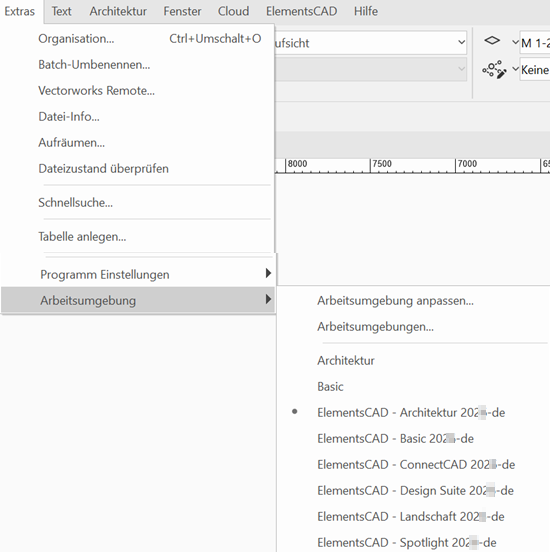
Arbeitsumgebung „Elements“ auswählen
Starten Sie Vectorworks 2026 und gehen Sie zu:
Extras → Arbeitsumgebung
Wählen Sie eine Arbeitsumgebung aus, die den Namen „Elements“ enthält.
Sprache und Lizenz in ElementsCAD festlegen
Öffnen Sie in Vectorworks das Menü:
ElementsCAD → Hilfe → ElementsCAD Info
Dort können Sie:
die gewünschte Sprache auswählen
Ihren ElementsCAD-Lizenzcode eintragen
Fehlerbehebung bei der Installation von ElementsCAD
In manchen Fällen kann der Installer die Vectorworks-Installation oder den Benutzerordner nicht automatisch erkennen. Die folgenden Hinweise zeigen, wie Sie diese Situationen Schritt für Schritt beheben.
Kein ElementsCAD Lizenzschlüssel vorhanden
Laden Sie sich in diesem Fall hier den Lizenzschlüssel für eine Demo- & Vollversion herunter. Danach können Sie auf Ihren Lizenzschlüssel jederzeit in Ihrem Shop-Account zugreifen.

Vorgehen
Klicken Sie hier für den Lizenzschlüssel für eine Demo- & Vollversion.
Klicken Sie je nach Begebenheit auf das linke oder rechte ElementsCAD Logo.
Im Zweifelsfall klicken Sie links, um eine Demo- & Vollversion zu bestellen.Wählen Sie Ihre passende ElementsCAD-Version aus.
Anwender von ESS Elements Service Select haben Anspruch auf kostenlose ElementsCAD Updates.
Beispiel: ElementsCAD 2026 für Vectorworks 2022.
Laden Sie sich im Shop zur Überbrückung eine gratis 30-Tage Demo- & Vollversion herunter. Im Normalfall bekommen Sie innerhalb weniger Tage Ihren finalen Lizenzschlüssel.

Vectorworks-Instanz nicht gefunden
Meldung im Setup:
„Vectorworks Instanz nicht gefunden.“
Wenn diese Meldung erscheint, konnte der Installer keine installierte Vectorworks-Version automatisch erkennen.
Dies kann z.B. vorkommen, wenn z.B. mangels Festplattenspeicher der Ordner C:\Program Files\Vectorworks 2026 nach D:\Program Files\Vectorworks 2026 verschoben wurde.
Vorgehen
Stellen Sie sicher, dass Vectorworks 2026 auf Ihrem Rechner installiert ist.
Klicken Sie zunächst auf „Erneute automatische Suche“.
Falls Vectorworks weiterhin nicht gefunden wird, wählen Sie „Manuelle Auswahl“.
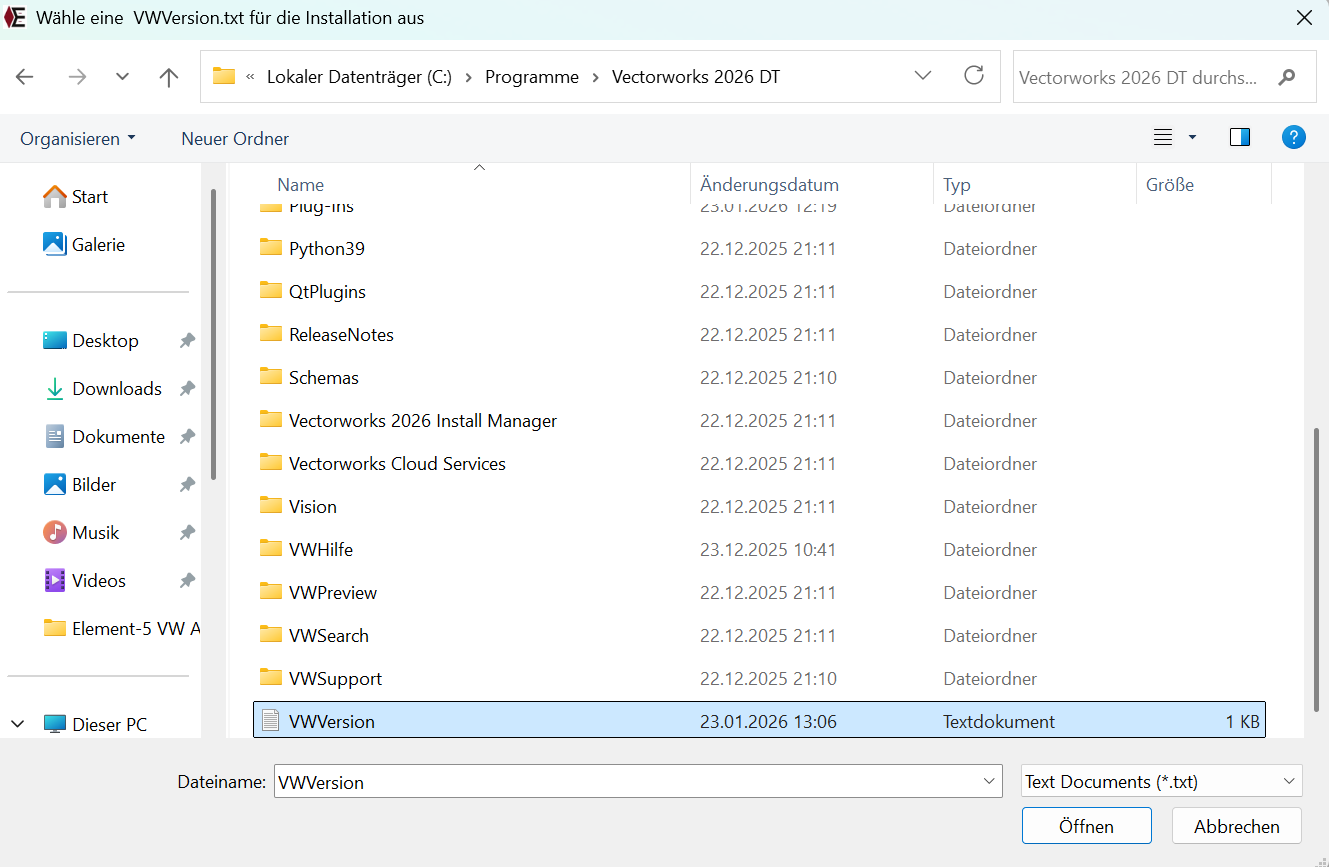
Der Installer fordert Sie nun auf, eine Datei namens VWVersion.txt auszuwählen.

VWVersion.txt manuell auswählen
Die Datei VWVersion.txt befindet sich im Programmverzeichnis von Vectorworks, im gleichen Ordner wie die Vectorworks.exe.
Standardpfad (Beispiel)
C:\Program Files\Vectorworks 2026 DT\
Vorgehen
Navigieren Sie in das Installationsverzeichnis von Vectorworks 2026.
Markieren Sie die Datei VWVersion.txt.
Klicken Sie auf „Öffnen“, um die Auswahl zu bestätigen.
Damit kann der Installer die richtige Vectorworks-Version eindeutig zuordnen.
Ungültiger Benutzerordner für Vectorworks gefunden
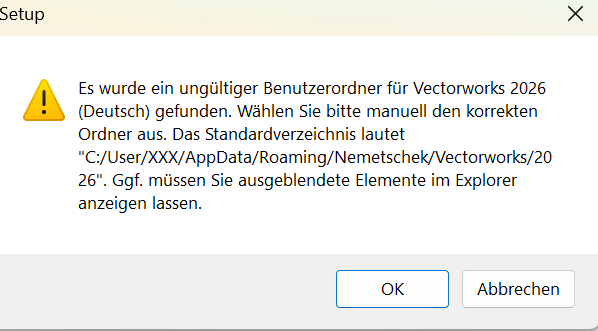
Meldung im Setup:
„Es wurde ein ungültiger Benutzerordner für Vectorworks 2026 (Deutsch) gefunden.“
In diesem Fall konnte der Installer den benutzerspezifischen Vectorworks-Ordner nicht automatisch ermitteln.
Hintergrund
Vectorworks legt benutzerspezifische Daten (Arbeitsumgebungen, Plug-ins, Einstellungen) im Windows-Benutzerverzeichnis ab. Dieser Ordner ist standardmäßig ausgeblendet.
Ausgeblendete Ordner im Windows Explorer anzeigen
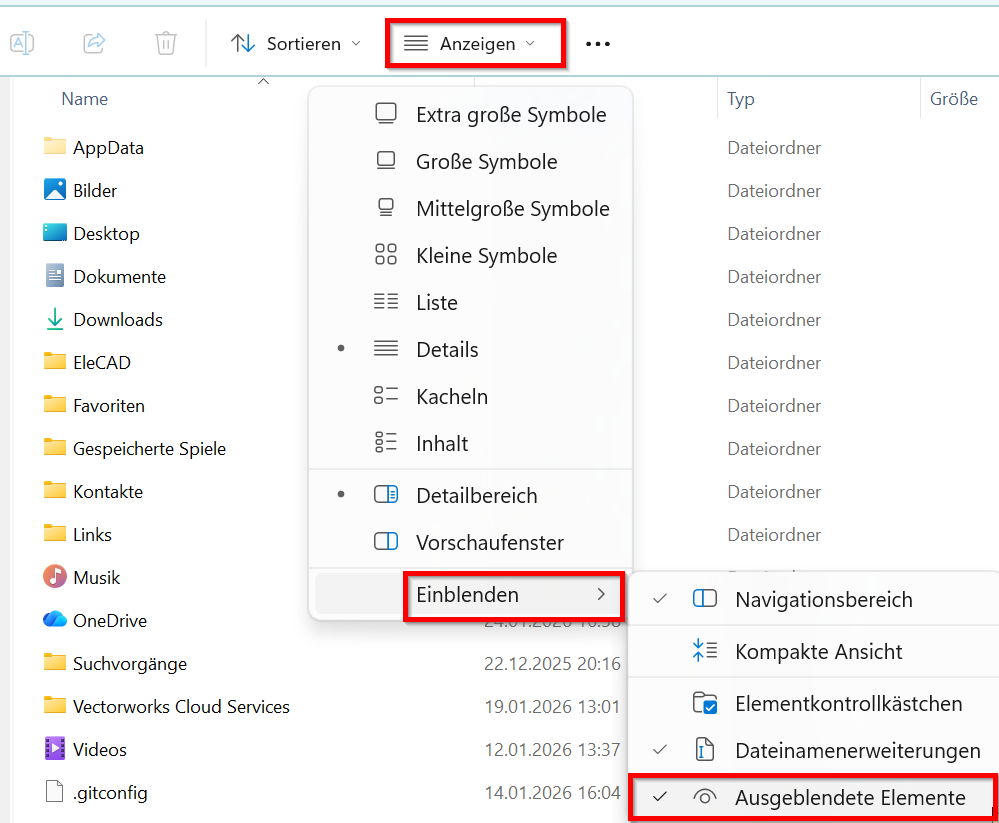
Damit der korrekte Benutzerordner ausgewählt werden kann, müssen zunächst ausgeblendete Elemente sichtbar gemacht werden.
Vorgehen (Windows 10 / 11)
Öffnen Sie den Windows Explorer.
Klicken Sie oben auf „Anzeigen“.
Wählen Sie „Einblenden“.
Aktivieren Sie die Option „Ausgeblendete Elemente“.
Nun wird der Ordner AppData im Benutzerverzeichnis sichtbar.
Benutzerordner für Vectorworks 2026 auswählen
Navigieren Sie nun zum korrekten Benutzerordner von Vectorworks.
Standardpfad
C:\Users\IHR_BENUTZERNAME\AppData\Roaming\Nemetschek\Vectorworks\2026
Vorgehen
Öffnen Sie den oben genannten Pfad.
Markieren Sie den Ordner „2026“.
Klicken Sie auf „Ordner auswählen“, um die Auswahl zu bestätigen.
Der Installer kann die Installation anschließend fortsetzen.

Hinweis
Sollten mehrere Vectorworks-Versionen installiert sein, achten Sie darauf, den passenden Benutzerordner zur Version 2026 auszuwählen.
Nach erfolgreicher Auswahl wird die Installation von ElementsCAD normal fortgesetzt.
Zusammenfassung
Wird Vectorworks nicht automatisch erkannt, kann die VWVersion.txt manuell ausgewählt werden.
Ist der Benutzerordner ungültig, muss der korrekte Vectorworks-Benutzerordner manuell angegeben werden.
In vielen Fällen ist lediglich das Anzeigen ausgeblendeter Windows-Ordner erforderlich.
Weitere Fehlerquellen bei der Installation von ElementsCAD
Lizenzschlüssel wird nicht akzeptiert
Überprüfen Sie im Menü ElementsCAD -> Hilfe -> Lizenzinfo, ob oben rechts der korrekte ElementsCAD-Lizenzcode eingegeben wurde und keine Leerzeichen enthalten sind.

Falsche Vectorworks-Version ausgewählt
Wenn mehrere Vectorworks-Versionen installiert sind, stellen Sie sicher, dass ElementsCAD für die richtige Vectorworks Version installiert wurde.
Gegebenenfalls ist eine Neuinstallation erforderlich.
Hinweis:
ElementsCAD erlaubt die Installation auf älteren Vectorworks Versionen, jedoch nicht umgekehrt !
Beispiel: ElementsCAD 2026 für Vectorworks 2022 -> OK
ABER: ElementsCAD 2022 für Vectorworks 2026 -> FALSCH
Abschluss
Nach erfolgreicher Installation und Konfiguration steht Ihnen ElementsCAD vollständig in Vectorworks 2026 zur Verfügung.
Sie können nun mit der Planung und Konstruktion in Ihrer gewohnten Vectorworks-Umgebung arbeiten.
Die Produktlinie ElementsCAD – ElementsCAM – ElementsAV – ElementsOPT sorgt für eine durchgängige Tischler-Software-Lösung. Mit dem Online Möbelplaner MRegio können Kunden eigene Möbel planen, die mit ElementsCAD kompatibel sind.